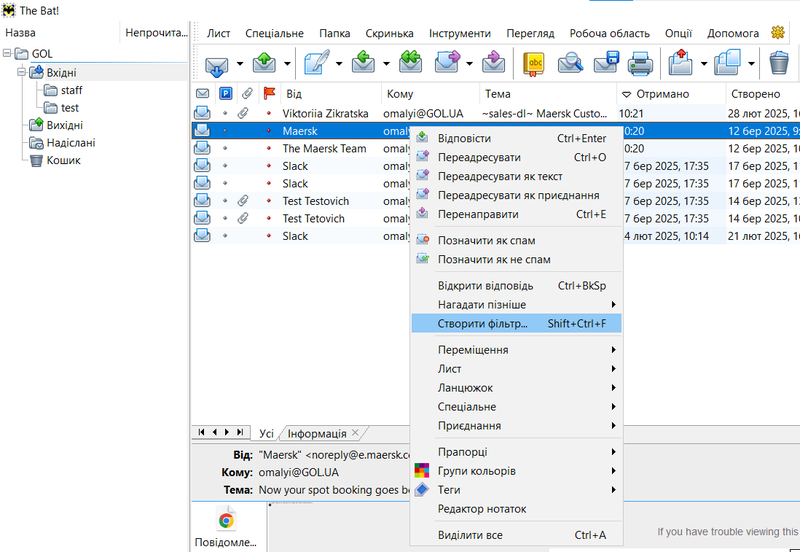
Відкрийте The Bat! та перейдіть до папки, де знаходиться лист, на основі якого ви хочете створити фільтр.
Знайдіть лист від потрібного відправника.
Натисніть на лист правою кнопкою миші.
У контекстному меню, що з’явиться, знайдіть і виберіть пункт Створити фільтр….
2. Налаштування умов фільтрації:
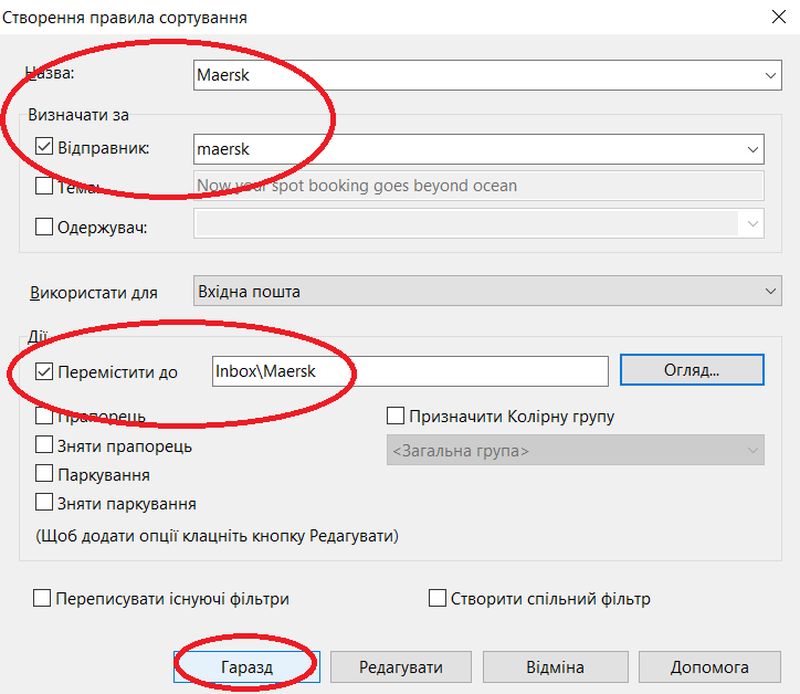
Після вибору пункту Створити фільтр… автоматично відкриється вікно Налаштування сортувальника листів з уже частково заповненими умовами фільтрації.
The Bat! автоматично заповнить поле Від адресою відправника з вибраного листа.
На цьому ж етапі ви можете одразу змінити назву фільтра, щоб він був більш інформативним.
Ви можете додати або змінити інші умови фільтрації, використовуючи поля Відправник, Тема або Одержувач, а також інші доступні поля.
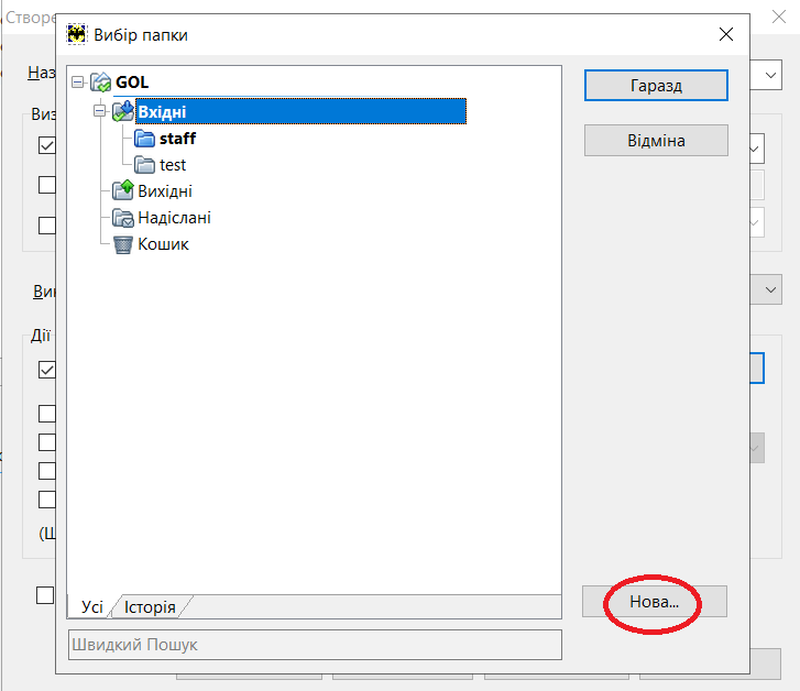
Перейдіть до розділу Дії, натисніть кнопку Огляд, щоб відкрити дерево папок і вибрати папку, в яку потрібно перемістити листи. Це дозволяє легко знайти та вибрати потрібну папку.
Уявіть, що ви отримуєте листи від різних адрес, але всі вони пов’язані з однією компанією, наприклад, Maersk. Замість того, щоб вводити кожну адресу окремо, ви можете просто ввести ключове слово ‘maersk’ у поле ‘Відправник’. Чому це працює? Тому що The Bat! шукає збіг цього слова в будь-якій частині адреси відправника. Таким чином, листи від
,
та
будуть успішно відфільтровані.
Однак, будьте уважні! Такий підхід має свої нюанси. Якщо ви введете ’noreply’ у поле ‘Відправник’, фільтр відбере не лише листи від
, але й від будь-якої адреси, що містить це слово, наприклад, noreply@company.com. Тому, створюючи фільтр, завжди ретельно обміркуйте, які листи ви хочете відфільтрувати, щоб уникнути небажаних результатів.
Створення нової папки:
У вікні дерева папок натисніть кнопку Нова….
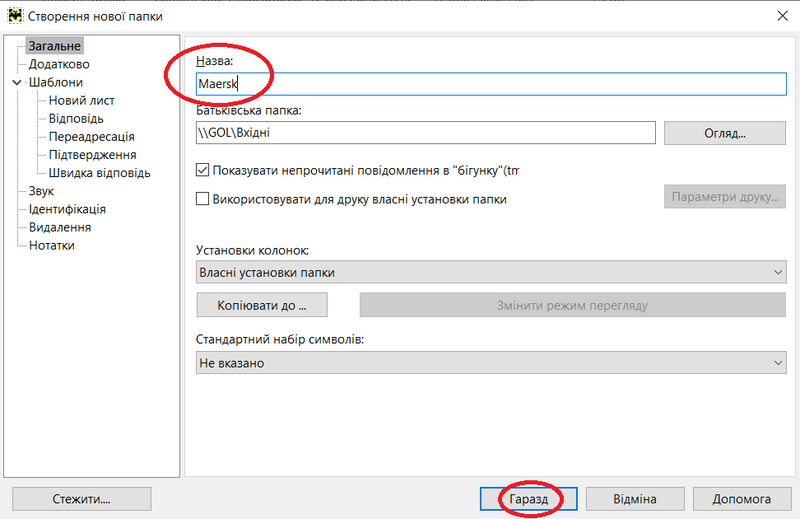
З’явиться діалогове вікно для введення назви нової папки.
Введіть бажану назву для папки (наприклад, “Листи від Maersk”).
Натисніть кнопку Гаразд.
Вибір створеної папки:
Нова папка з’явиться в дереві папок.
Виберіть створену папку, клацнувши на її назві.
Натисніть кнопку Гаразд у вікні вибору папки.
Завершення налаштування фільтра:
Ви повернетеся до вікна налаштування фільтра.
Переконайтеся, що всі налаштування фільтра правильні.
Натисніть кнопку Гаразд, щоб зберегти фільтр.
Застосування фільтра до існуючих листів (опціонально):
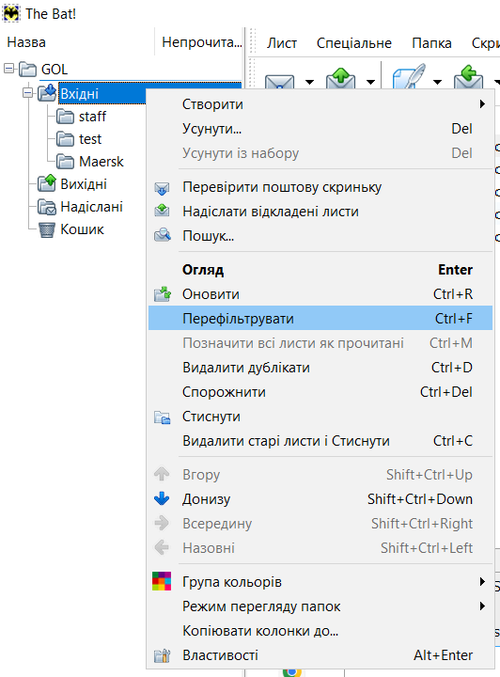
Якщо ви хочете застосувати фільтр до вже отриманих листів, клацніть правою кнопкою миші на папці Вхідні (або на папці, де знаходяться листи).
Виберіть пункт Перефільтрувати.
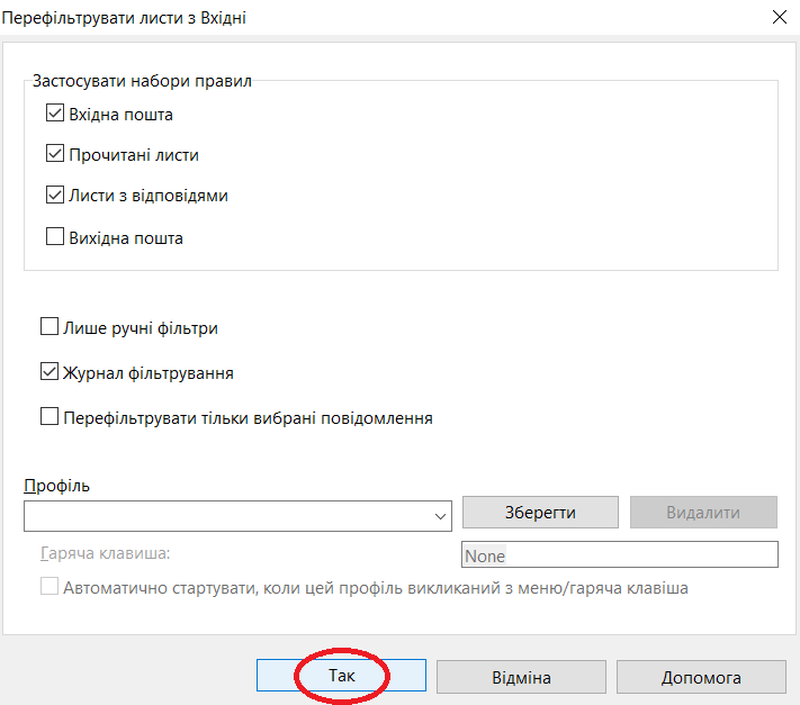
У вікні, що з’явиться, натисніть Так для підтвердження.
The Bat! застосує фільтр до всіх листів у вибраній папці, і відповідні листи будуть переміщені в створену вами нову папку.
Додаткові поради:
Цей метод дозволяє швидко створити фільтр на основі конкретного листа, заощаджуючи час на ручному введенні даних.
Перевірте створений фільтр на невеликій кількості листів, щоб переконатися, що він працює правильно.
Ви можете редагувати створений фільтр у вікні “Налаштування сортувальника листів”.
Використовуйте цей метод для швидкого створення фільтрів для сортування листів від конкретних відправників, для фільтрації спаму або для інших завдань.
Якщо у вас виникнуть додаткові запитання або будь-які труднощі з налаштуванням фільтрів, будь ласка, не соромтеся звертатися до нашого IT-відділу. Ми завжди готові надати вам кваліфіковану допомогу та підтримку, щоб зробити вашу роботу з корпоративною поштою максимально комфортною та ефективною.