Title here
Summary here
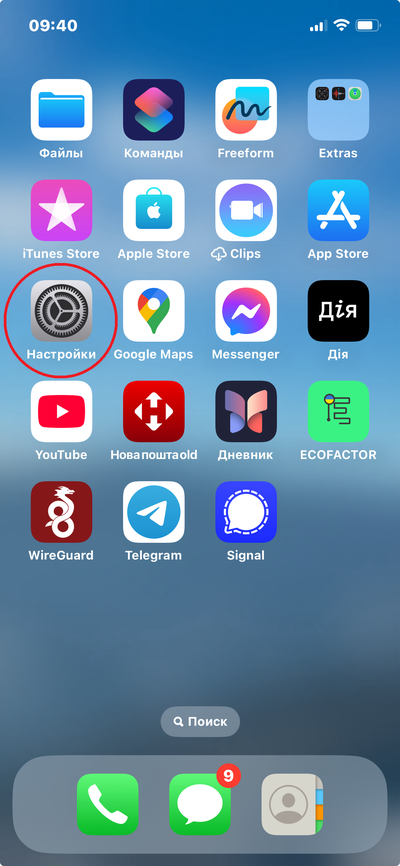
Крок №1. Знаходимо піктограму з шестернями Налаштування та відкриваємо її
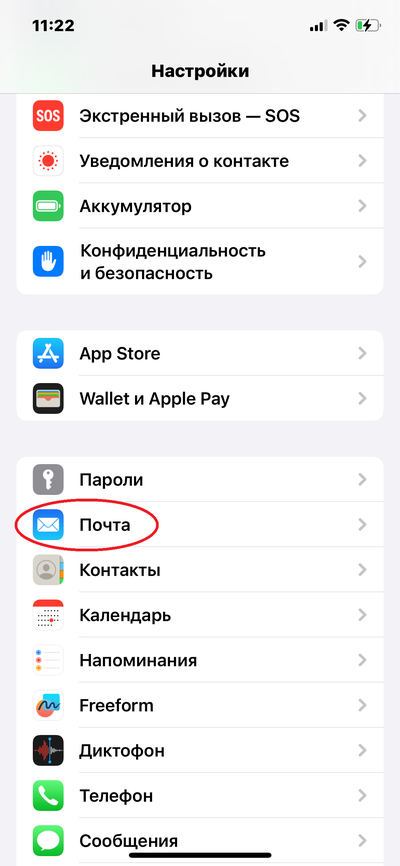
Крок № 2. Знаходимо в налаштуваннях розділ Пошта та заходимо до нього

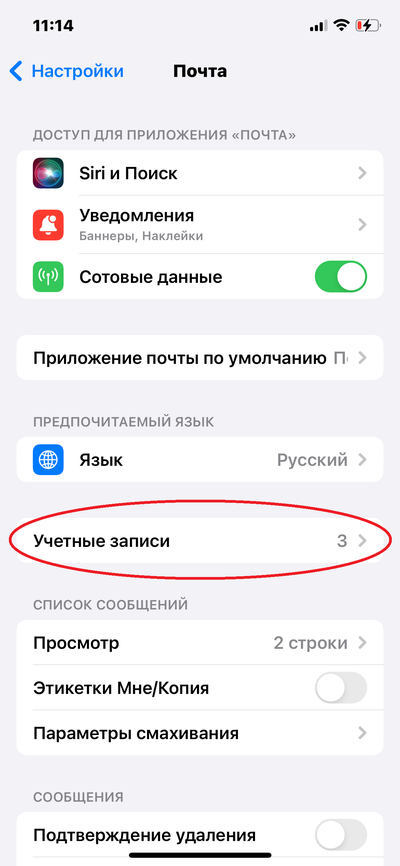
Крок № 3. У вікні, знаходимо пункт Облікові записи та відкриваємо його

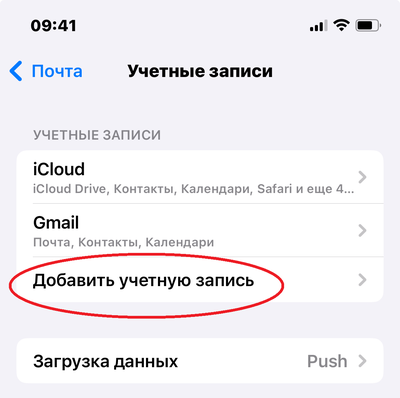
Крок № 4. У вікні, необхідно вибрати пункт – Додати обліковий запис
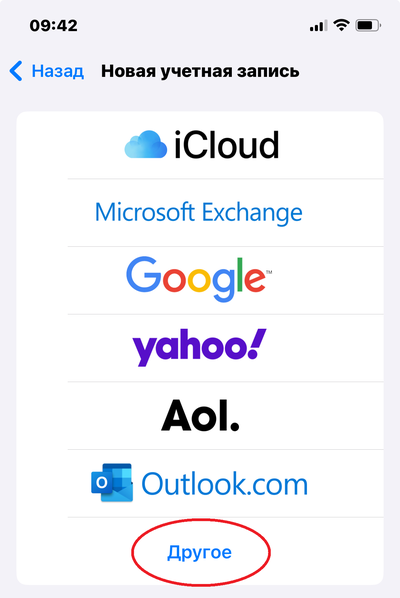
Крок № 5. В Облікових записах, потрібно вибрати нижній пункт - Інше
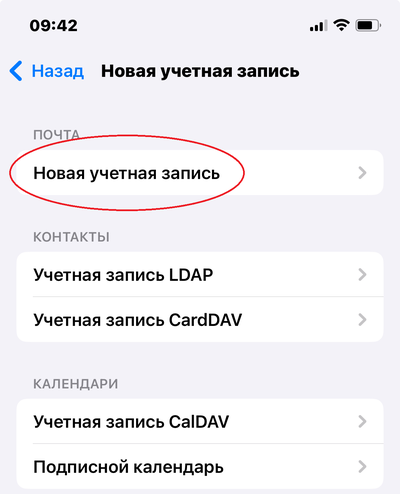
Крок № 6. Тепер необхідно вибрати пункт – Новий обліковий запис
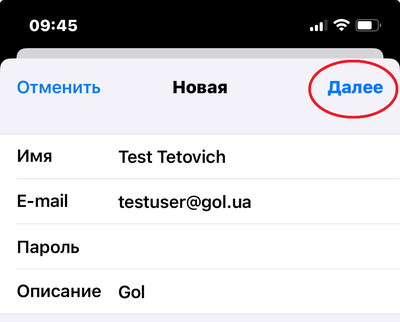
Крок № 7. У вікні, потрібно ввести ваше ім’я та прізвище латинськими літерами, вашу адресу електронної пошти (виключно латинськими літерами) і ваш пароль від електронної пошти. Якщо ви його не знаєте або забули, ми (ІТ відділ) можемо його повідомити (надіслати). Опис, швидше за все, автоматично заповниться абревіатурою Gol

Крок № 8. Після введення всієї необхідної інформації вибираємо Далі
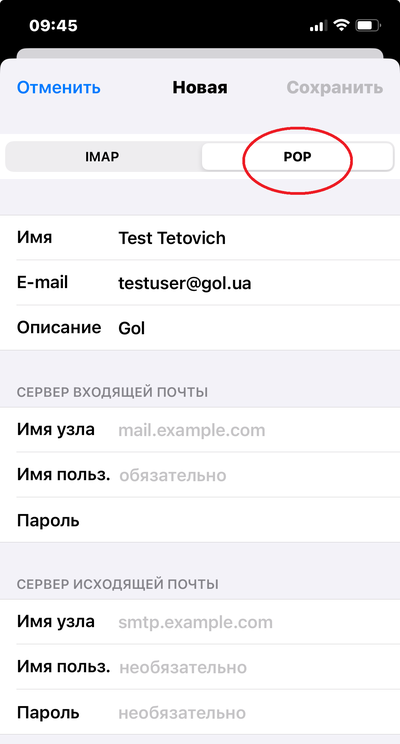
Крок № 9. Тепер дуже важливо вибрати тип облікового запису POP
Крок № 10. Водимо всі значення в полях, відповідно до вашого облікового запису
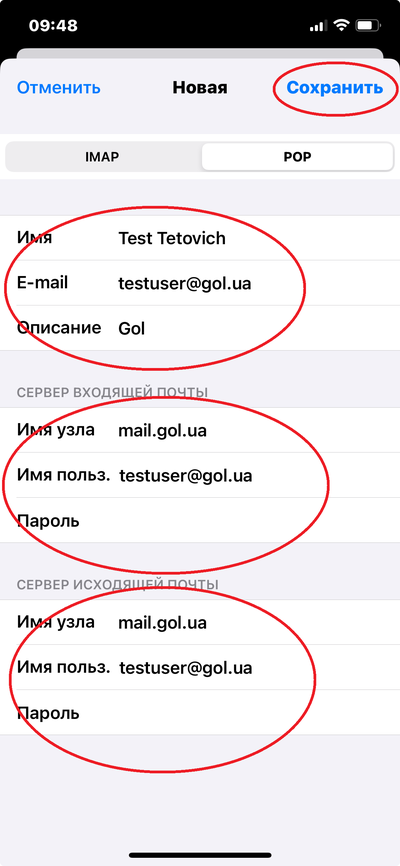
Особливо хочу акцентувати увагу, що щоб уникнути помилок, краще користуватися копіюванням та вставкою значень у поля. Крім цього, після введення всіх значень ви побачите піктограму поруч зі словом Перевірка.
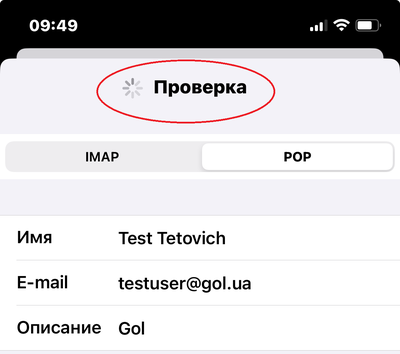
Будьте готові до того, що вона обертатиметься цілу вічність. На жаль, незважаючи на нові версії IOS, Apple не прискорює перевірку сертифікатів безпеки. Тим не менш, колись вона все ж таки завершиться, а ви побачите наступне вікно, де буде повідомлятися про те, що не вдається підключитися використовуючи SSL. Вкрай важливо, вибрати варіант- НІ
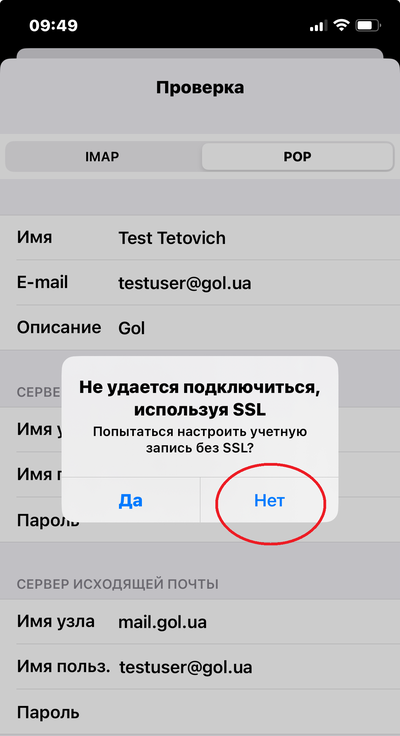
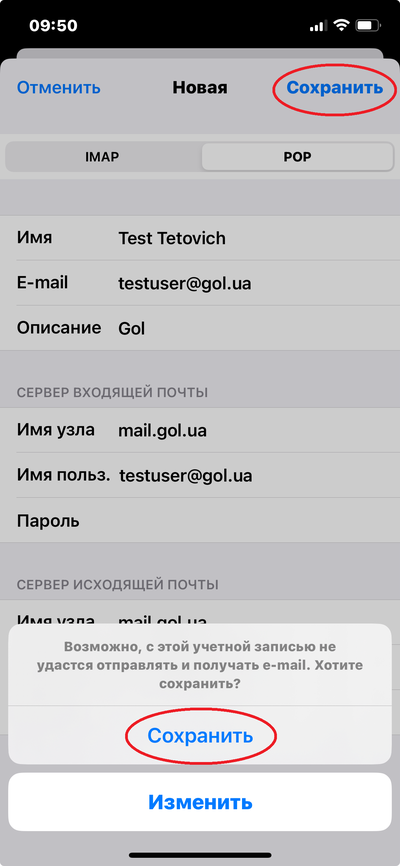
Крок № 11. Тепер потрібно налаштування Зберегти. З’явиться нове вікно, з попередженням. Вибираємо Зберегти
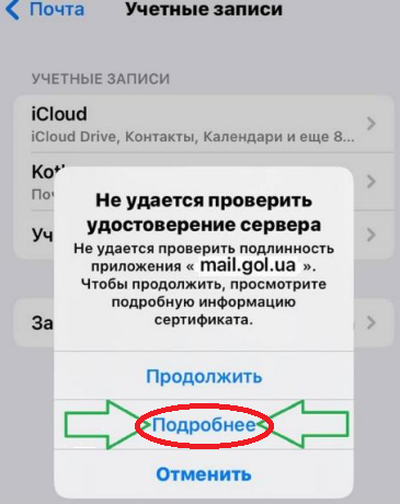
Крок № 12. Рекомендується на цьому етапі перезавантажити ваш гаджет ще раз. Однак є випадки, коли вдається обійтися без додаткового перезавантаження, якщо ви побачите таке вікно, в якому необхідно вибрати варіант - НІ
Крок № 13. Після того, як вибрано варіант – ви побачите вікно, з попередженням, де потрібно буде вибрати середній варіант
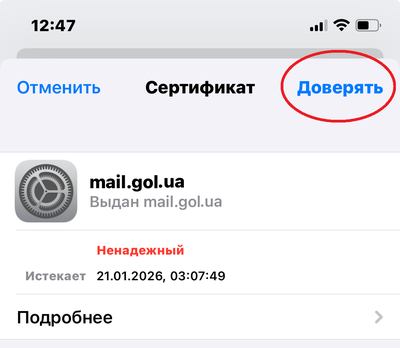
Крок № 14. Після чого негайно висвітиться вікно, в якому вибираємо пункт Довіряти
Крок № 15. Повертаємось до загальних налаштувань та обираємо пункт Пошта
(як на кроці №2)
Крок № 16. Натискаємо на Облікові записи
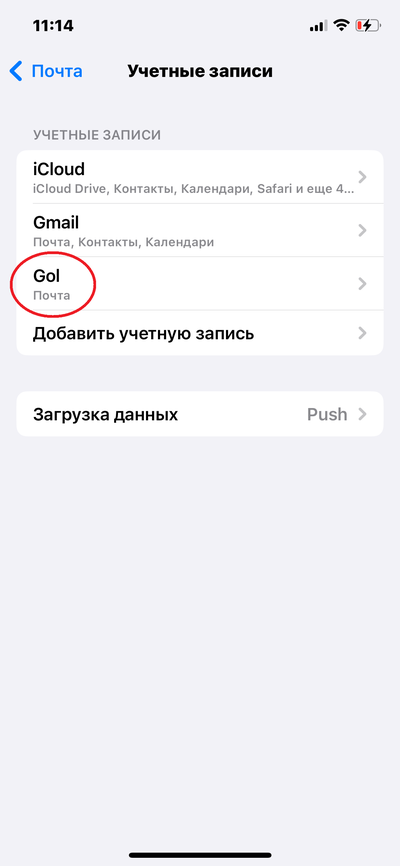
Крок № 17. Обираємо обліковий запис GOL
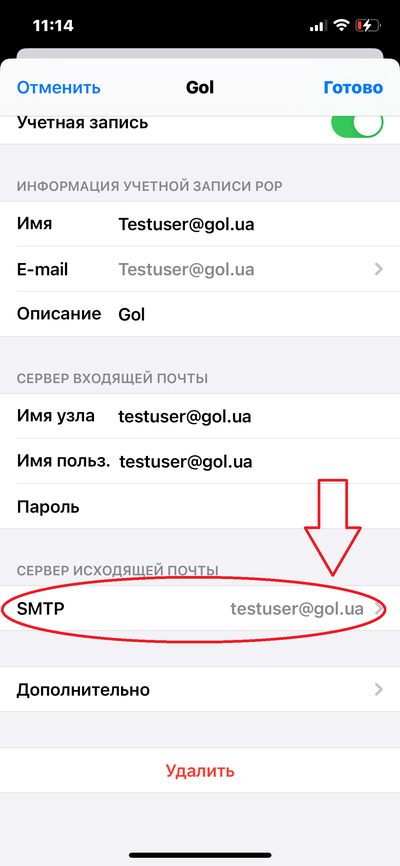
Крок № 18. Обираємо сервер вихідних повідомлень SMTP
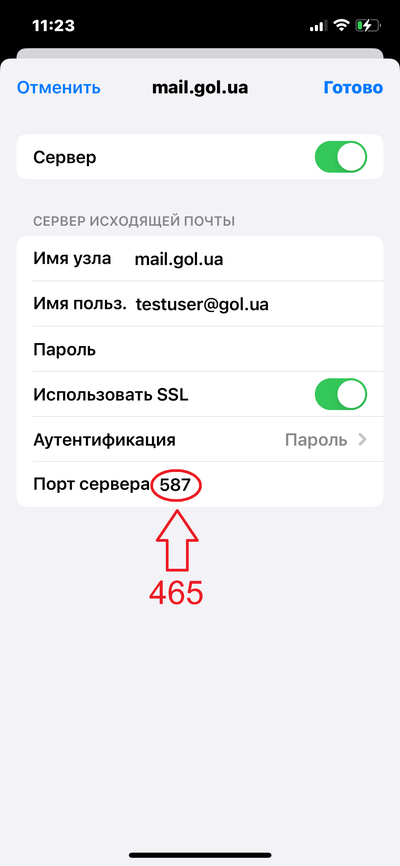
Крок № 19. Натискаємо на первинний сервер, що має назву вашої поштової скриньки

Крок № 20. Перевіряємо інформацію та в полі Порт серверу змінюємо значення з 587 на 465. Натискаємо Готово
Налаштування закінчено. Можна відкривати пошту та тестувати отримання та відправлення електронних листів. Якщо щось не вийде, прошу звертатися до ІТ відділ, допоможемо і вирішимо спільно будь-яке завдання.
